- همبستگی بین جفت ارز در دلار FX Straight/Cross yen
- نحوه ساخت یک سبد سرمایه گذاری
- آموزش تبادل Kucoin و بررسی ویژگی های Kucoin
- قیمت بیت کوین ممکن است 20 کیلو دلار در CPI ایالات متحده در میان فقدان فرود نرم - معامله گر باشد
- OctaFX: 5 روشی که معامله گران طعمه احساسات خود می شوند و اشتباه می کنند
- ارز شیبا چیست؟
- نحوه تجارت بیت کوین در ژوئن 2023
- این سه موردی است که شما باید قبل از سرمایه گذاری در cryptocurrency بدانید
- چه زمانی کسب و کار خود را محور کنم و چگونه بدانم که زمان مناسبی برای تغییر است؟
- به طور فوری به مربی تجارت آنلاین سهام در Begusarai نیاز دارید (شناسه شغل: 13382252)

آخرین مطالب
امکانات وب


-p-500.jpeg)
با گسترش ویژگی ها و قابلیت های سیستم عامل های API WhatsApp Business ، مشاغل بیشتر و بیشتر از راه حل های Bot WhatsApp برای برقراری ارتباط با پایگاه مشتری خود انتخاب می کنند. محبوبیت این chatbots غیرمجاز نیست ، زیرا مطالعه موردی پس از مطالعه موردی نتایج باورنکردنی در تعامل ، زمان حل و فصل ، رضایت مشتری و حتی رشد درآمد را نشان می دهد.
اگر شما نیز به دنبال کسب اطلاعات بیشتر در مورد چگونگی ایجاد یک ربات WhatsApp برای تجارت خود هستید ، به جای مناسب رسیده اید. در این مقاله نحوه ساخت یک راه حل chatbot برای WhatsApp گام به گام بدون برنامه نویسی بیان شده و فوراً با استفاده از پلت فرم کشیدن و رها کردن Landbot آزمایش می کند. سازنده Chatbot Landbot یک راه حل سریع و بدون کد برای اتوماسیون WhatsApp ارائه می دهد. علاوه بر این ، ویژگی های سازنده هرگز برای سازندگان ربات و کاربران نهایی شهودی تر نبوده است.
با این حال ، قبل از رسیدن به نیت و ظرافت در ساخت یک چت بابات ، مهم است که درک کنید ، برای WhatsApp برای کمک به کسب و کار خود ، جریان مکالمه خودکار باید بخشی از رشد واتساپ به خوبی فکر کند (WLG) استراتژی. برای کسب اطلاعات بیشتر در مورد WLG ، به منابع زیر مراجعه کنید.
%20(1)-modified.png)
اکنون ، بدون آزار و اذیت بیشتر ، بیایید ببینیم که برای ایجاد یک ربات WhatsApp بدون کدگذاری چه چیزی لازم است.
ربات WhatsApp چیست؟
یک ربات WhatsApp یک تجربه مکالمه خودکار در زمان واقعی را مستقیماً در برنامه پیام رسانی فراهم می کند. Chatbots در WhatsApp می تواند مبتنی بر قانون باشد (متشکل از تعامل از نوع درخت تصمیم گیری که یک تجربه ساختار یافته تر را ارائه می دهند) یا مبتنی بر NLP (با استفاده از پردازش زبان طبیعی برای بیشتر یا یک اثر مکالمه انسانی تر). با این حال ، برای اینکه بتوانید یک ربات را در WhatsApp مستقر کنید ، باید برای ادغام API Business WhatsApp API درخواست و تأیید کنید.
مزایای اصلی یک Chatbot WhatsApp شامل موارد زیر است:
- قادر به برقراری ارتباط فوراً با مخاطب ، بدون تأخیر ، زیرا افراد بیشتر از ایمیل واتس اپ را بررسی می کنند.
- به عبارت دیگر ، شما می توانید فوراً پاسخ دهید ، مشتری می تواند مکالمه را به راحتی خود متوقف و مجدداً راه اندازی کند و موضوع هرگز از بین نرود.
- برقراری ارتباط با مشتریان بدون مجبور کردن آنها از منطقه راحتی خود (از طریق برنامه ای که روزانه از آنها استفاده می کنند).
- ارائه یک تجربه شخصی با هر تعامل به لطف تاریخچه دقیق کاربر و جمع آوری داده ها.
WhatsApp Bot می تواند برای انواع موارد استفاده در سفرهای مشتری از بازاریابی و فروش گرفته تا پشتیبانی و موفقیت مشتری استفاده شود.
چه کسی می تواند ربات های WhatsApp را بسازد؟
WhatsApp Business API برای اولین بار در سال 2018 منتشر شد. از آن زمان ، متا در تلاش است تا به یک بستر تجاری در مقیاس کامل با پرونده موفقیت WeChat در چین تبدیل شود. مشاغل در سراسر جهان از امکاناتی که با نفوذ عمیق در بازار واتس اپ (کاربران فعال ماهانه 2B) و ویژگی های دوستانه تر تجاری استفاده می کنند ، استفاده می کنند.
با این وجود ، حتی اگر واتس اپ درهای خود را به سمت مشاغل باز کرد ، ادغام API فقط برای هر کسی برای گرفتن نیست.
WhatsApp Business API به مشاغل نیاز دارد تا از یک فرآیند درخواست عبور کنند که در اولویت مشاغل متوسط ، بزرگ و با اندازه شرکت در صنایع منتخب قرار بگیرد. قبل از اینکه بتوانید مخاطبان خود را با یک chatbot رسمی WhatsApp به شما معرفی کنید ، باید:
- سیاست تجارت WhatsApp را بررسی کنید تا اطمینان حاصل کنید که صنعت و یا استفاده از پرونده شما هیچ یک از مقررات تحمیل شده را نقض نمی کند.
- برای API WhatsApp Business API اقدام کنید و شماره تلفن WhatsApp را تنظیم کنید
بدون تکمیل این مراحل با راه اندازی چت بابات ، امکان پذیر نیست که آیا شما آن را به صورت انفرادی انجام می دهید یا از راه حل chatbot مانند Landbot استفاده می کنید.
راهی وجود دارد که می توانید قبل از اتمام این روند ، یک ربات WhatsApp را بسازید و آزمایش کنید!
اگر به نحوه عملکرد آن علاقه دارید ، فقط به خواندن ادامه دهید.
نحوه ایجاد یک ربات WhatsApp بدون برنامه نویسی و تست همانطور که می روید
برای اینکه بتوانید این آموزش را دنبال کنید ، باید یک حساب کاربری رایگان با Landbot ایجاد کنید.
landbot یک ارائه دهنده راه حل API WhatsApp تأیید شده است. این همچنین یکی از بهترین سازندگان چت بابات برای کار است زیرا به سختی نیاز به برنامه نویسی دارد. ثبت نام اولیه کاملاً رایگان است ، هیچ کارت اعتباری لازم نیست و یک آزمایش کوتاه رایگان به شما امکان می دهد به همه ویژگی ها دسترسی پیدا کنید و یاد بگیرید که چگونه یک ربات WhatsApp را بسازید.
با عجله؟همچنین می توانید ایده خوبی در مورد چه مراحلی برای ایجاد و تست ربات خود در ویدیوی زیر داشته باشید. اگرچه ، برای یک راهنمای دقیق تر ، این آموزش را تا آخر دنبال کنید.
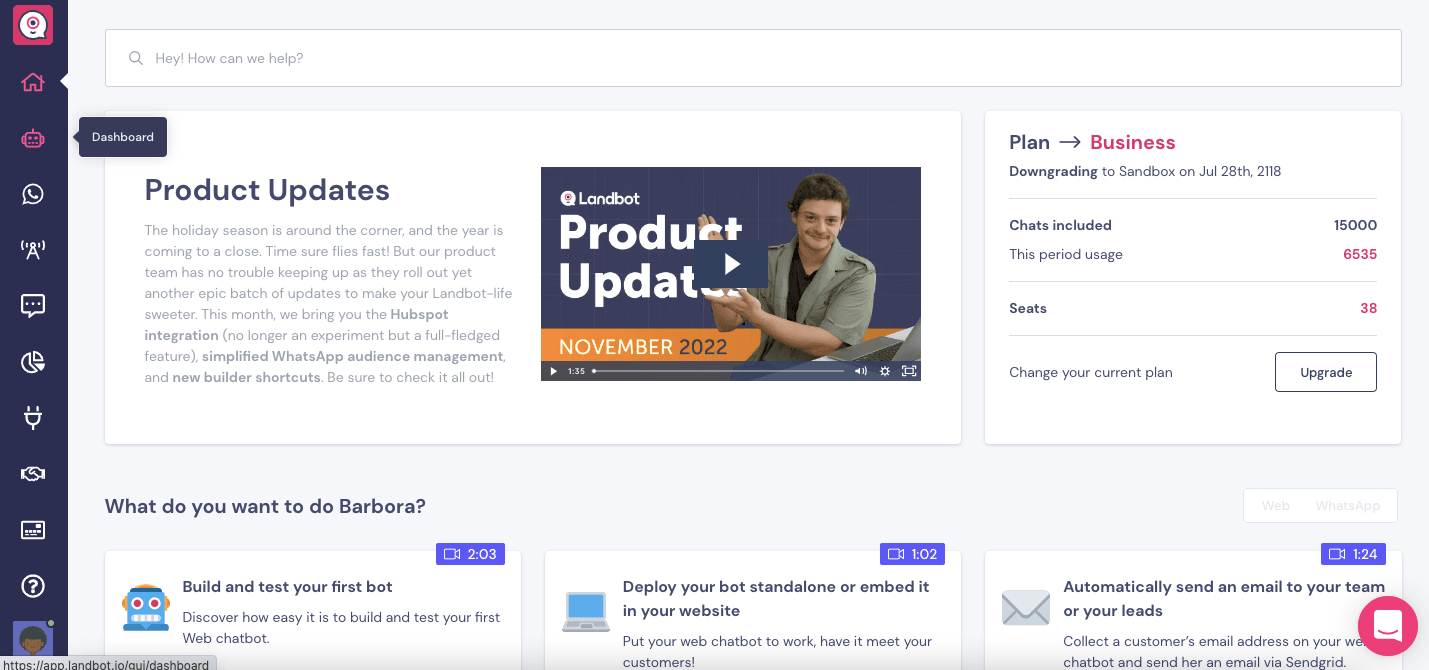
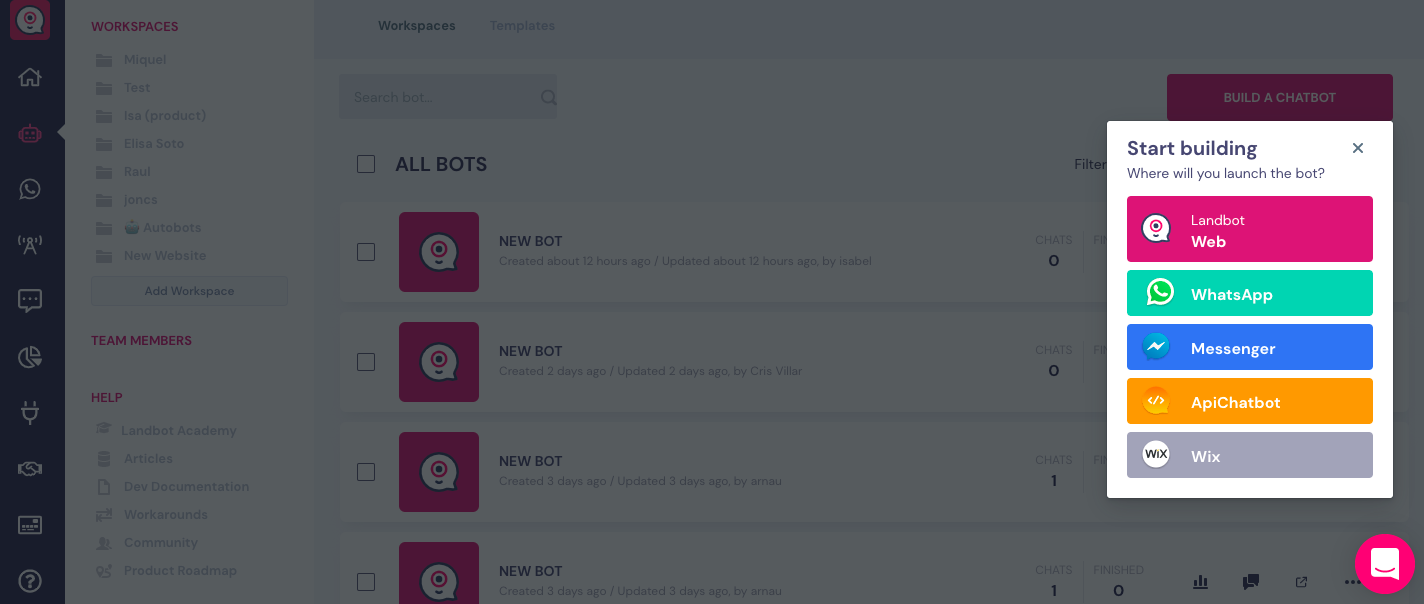
پس از آنجا ، به سادگی روی دکمه "Build A Chatbot" در گوشه بالا سمت راست کلیک کرده و WhatsApp را به عنوان کانال انتخاب کرده و مستقیم به ساختمان بروید.
ابتدا به یک کتابخانه الگوی هدایت می شوید که می توانید تصمیم بگیرید که آیا از یک الگوی از قبل موجود استفاده کنید یا از ابتدا شروع کنید.

اگر می خواهید در اطراف بازی کنید و تجربه را فوراً آزمایش کنید ، می توانید پیش بروید و یکی از الگوهای را فعال کنید. در غیر این صورت می توانید با انتخاب دکمه "شروع از ابتدا" در گوشه بالا سمت راست ، کاملاً از ابتدا شروع کنید.
از هر گزینه ای که انتخاب کنید ، از شما خواسته می شود تا کانال تست WhatsApp خود را تنظیم کنید تا ربات خود را هنگام انجام آزمایش کنید.
2. کانال تست WhatsApp را تنظیم کنید
برای ایجاد کانال تست تجاری WhatsApp شخصی خود ، تنها کاری که باید انجام دهید این است که روی WhatsApp در نوار ناوبری در سمت چپ کلیک کنید. ما در حال حاضر چند شماره عملکردی داریم اما وقتی برای اولین بار ویژگی را باز می کنید ، لیست خالی خواهد بود.
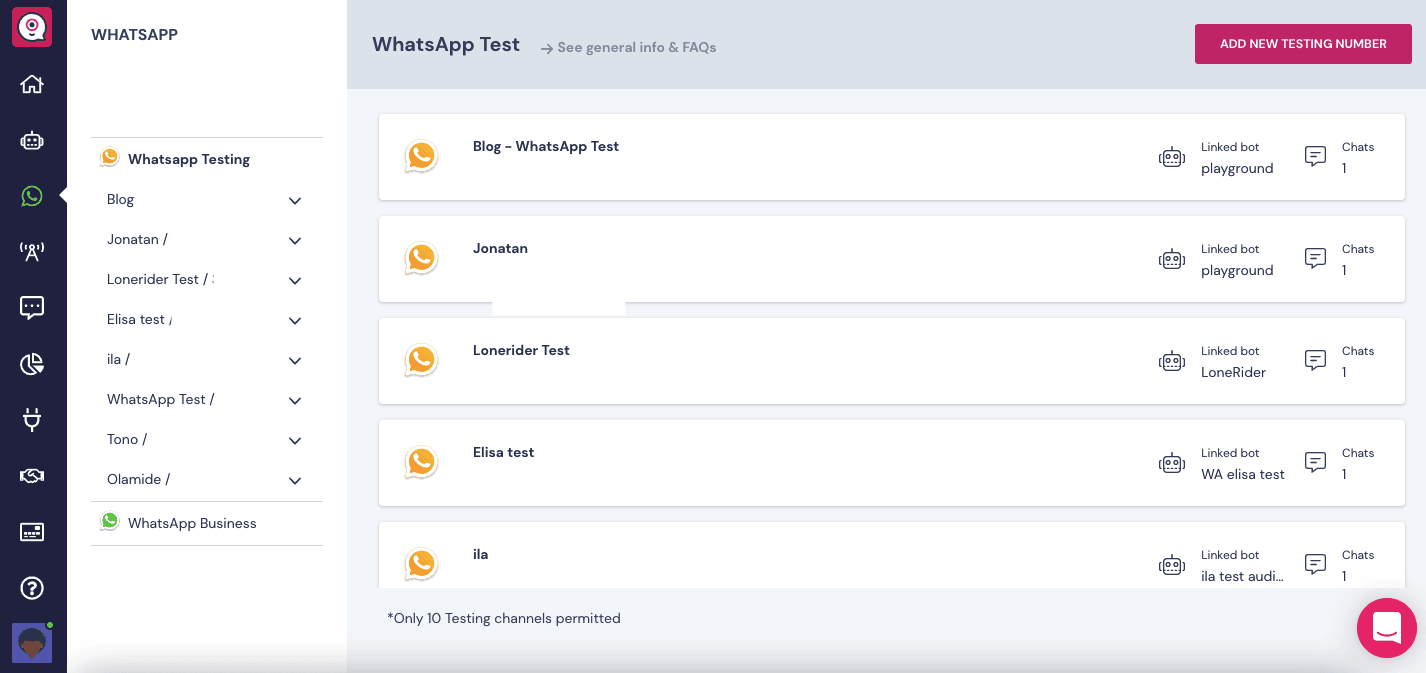
روی "افزودن شماره آزمایش جدید" کلیک کنید:
نامی را برای کانال آزمایش انتخاب کنید ، شماره تست مورد نظر را وارد کرده و روی "تأیید" کلیک کنید. در کل ، می توانید حداکثر 10 کانال تست را اضافه کنید.
در مرحله بعد از شما خواسته می شود شماره را با یک ربات خاص پیوند دهید. به عنوان یک پیش فرض ، آن را به chatbot "زمین بازی" مرتبط می کند اما شما می توانید فوراً آن را تغییر دهید.
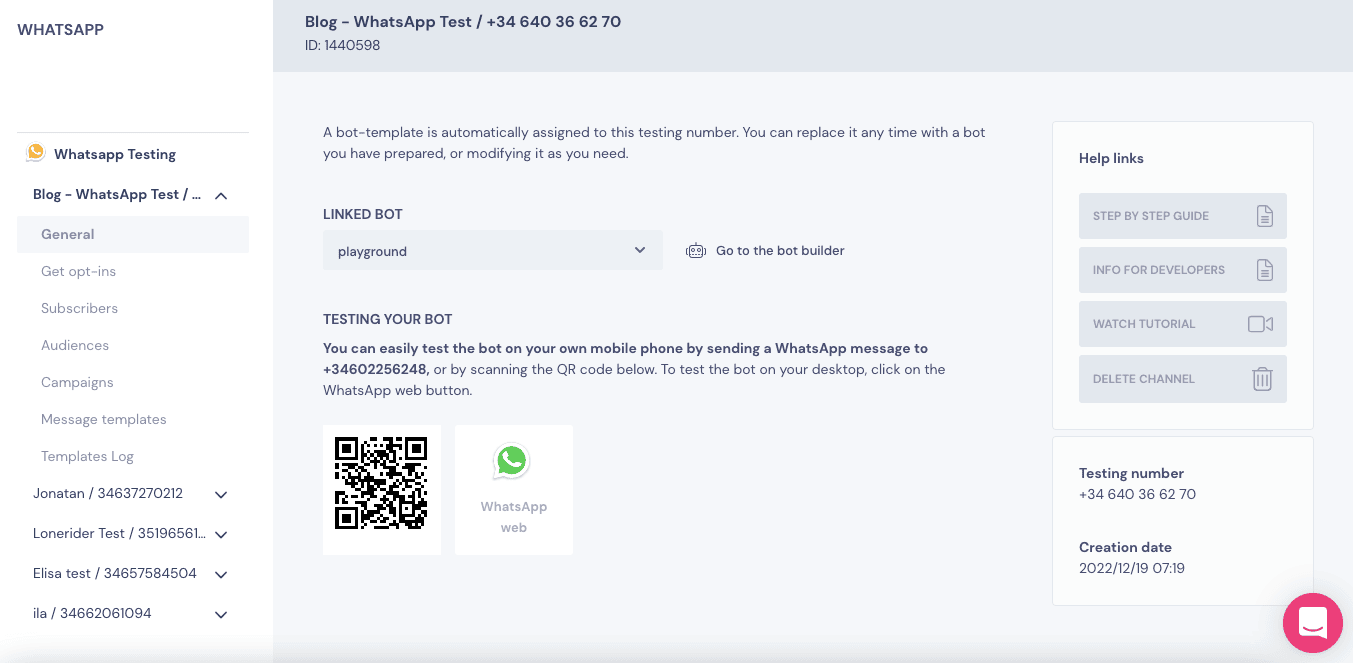
یک پنجره به شما امکان می دهد تا شماره را با هر ربات چند کاناله ای که در پلت فرم LandBot ایجاد کرده اید متصل کنید:
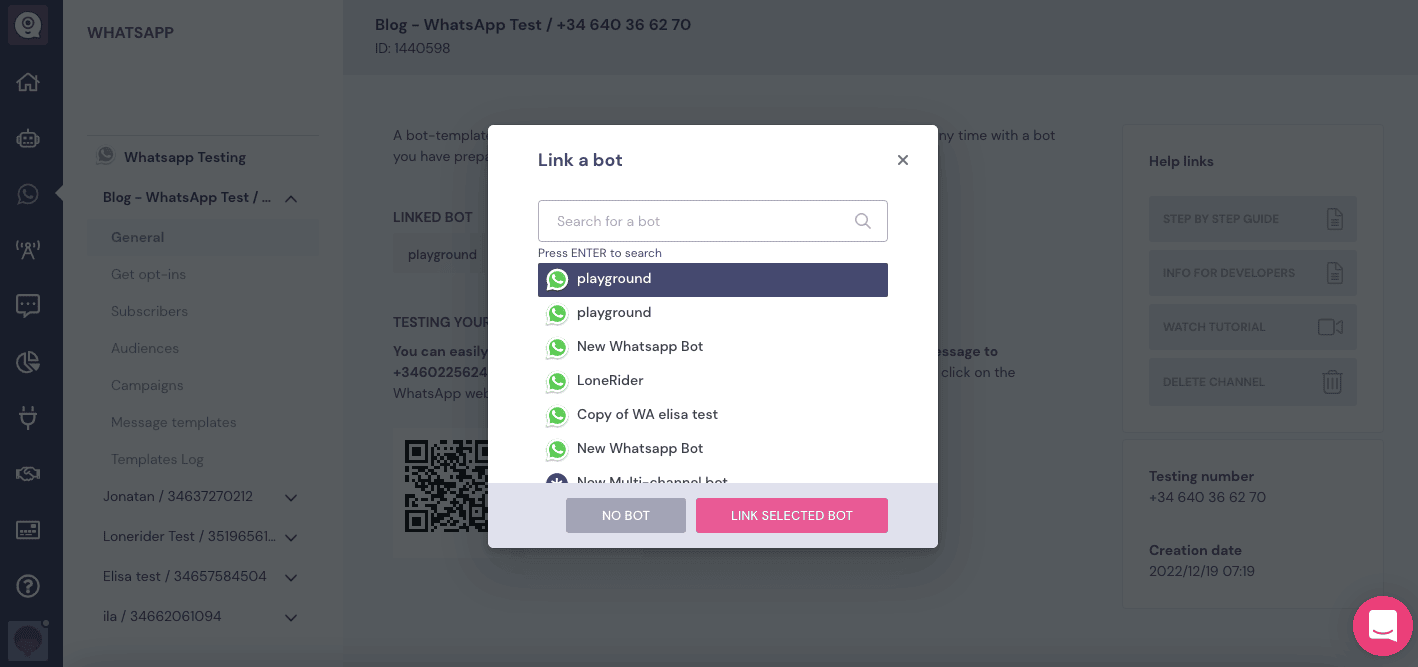
انتخاب خود را انجام دهید و روی "پیوند انتخاب شده Bot" کلیک کنید.
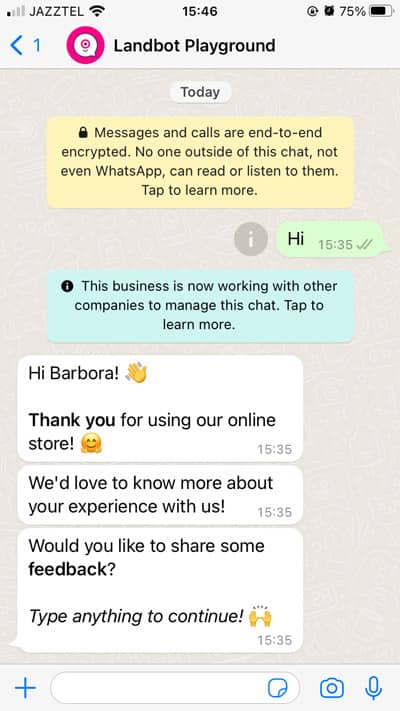
به عنوان مثال ، من شماره خود را به یک ربات بازخورد تجارت الکترونیک پیوند دادم و برای فعال کردن آن "سلام" را نوشتم. به زودی ، ربات پاسخ داد:
3. اولین بلوک خود را ایجاد کنید
اوکی ، بیایید به ساختمان برگردیم!
برای اهداف این آموزش از ابتدا شروع می کنیم.
هنگامی که برای اولین بار به بوم Chatbot دسترسی پیدا کردید ، متوجه خواهید شد که دو بلوک از قبل اختصاص داده شده است:
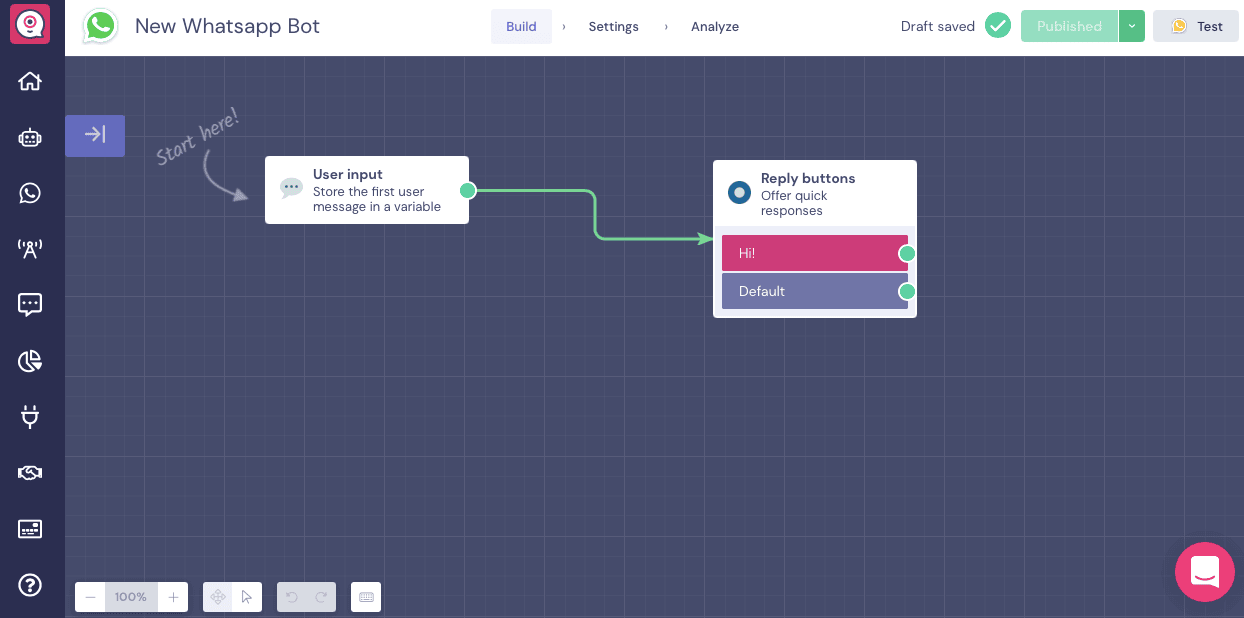
- ورودی کاربر
- دکمه های پاسخ
بلوک ورودی کاربر ابزاری بسیار مفید است که به ضبط و استفاده از اولین تعامل کاربر با ربات شما کمک می کند و اگر می خواهید - از قبل از آن ورودی برای شروع شخصی سازی استفاده می کنید.
به طور پیش فرض ، اولین ورودی کاربر به chatbot در متغیر رشته user_input ذخیره می شود. با این حال ، می توانید نام و قالب این متغیر را متناسب با اهداف خود انتخاب کنید.
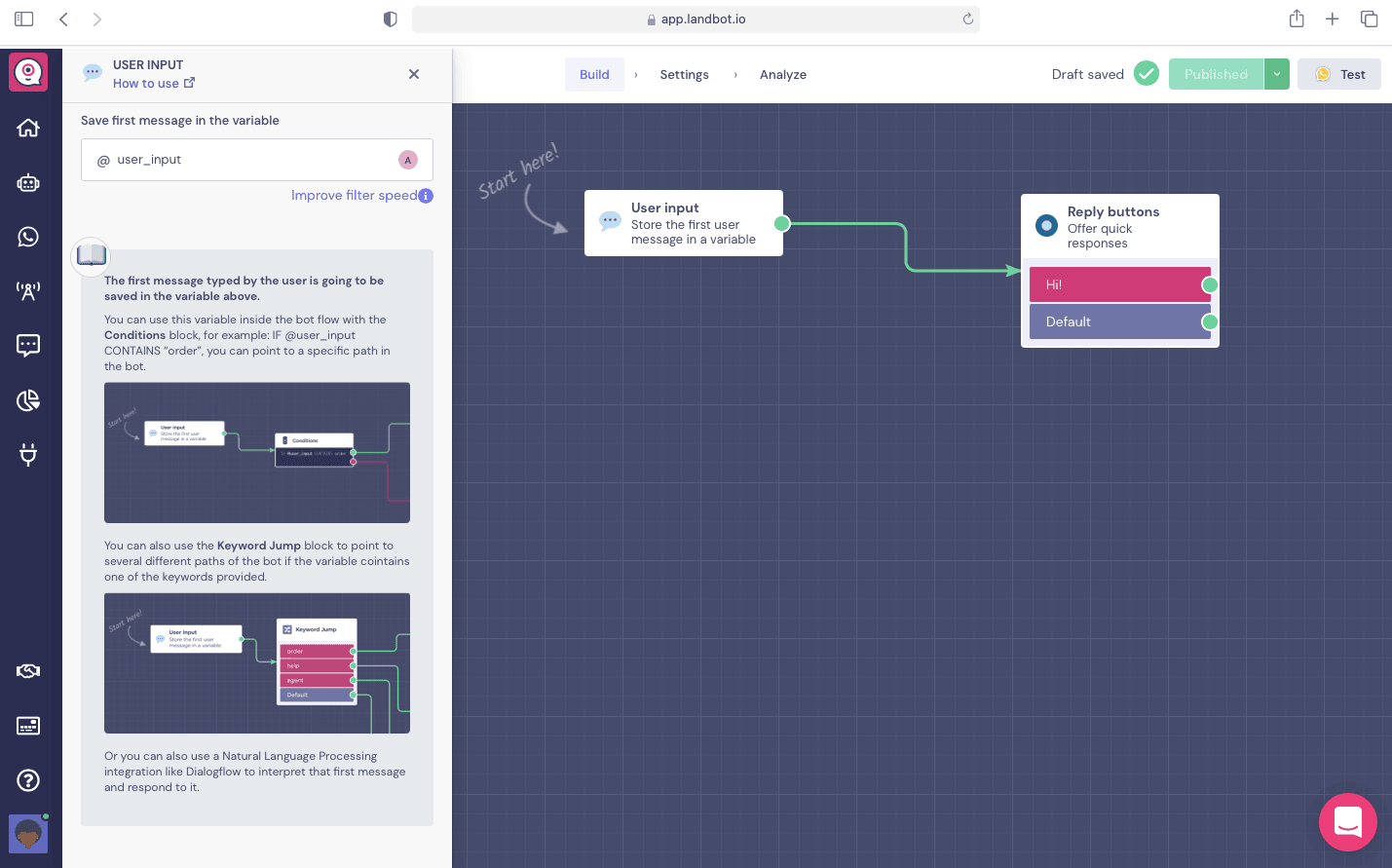
این ورودی کاربر می تواند بدون آزمایش باشد (کاربر با دستور کار خود به شما مراجعه می کند) یا از یک اعلان پیام الگوی الهام گرفته شده که باعث تشویق عملکرد کاربر می شود ، الهام گرفته است.
چگونه به شما کمک می کند تا شخصی سازی کنید؟
خوب ، به عنوان مثال ، می توانید این بلوک را با بلوک پرش کلمه کلیدی دنبال کنید. شبیه این خواهد شد:
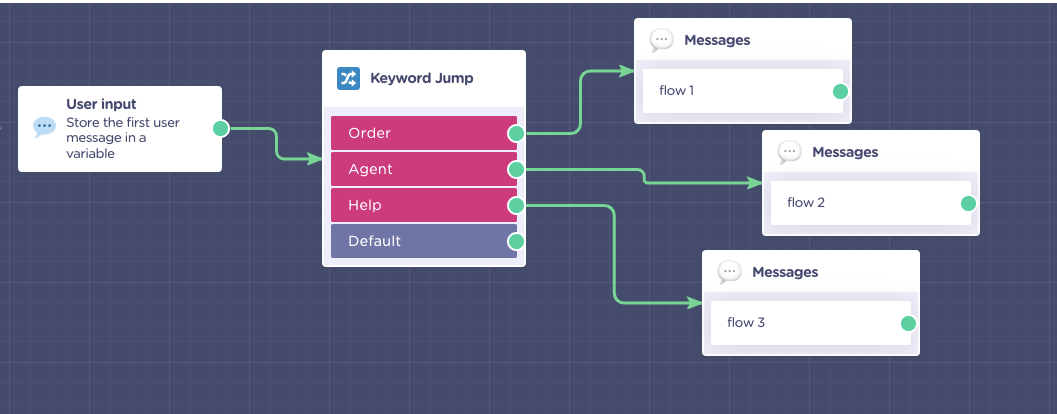
استفاده از این بلوک بهتر است اگر ورودی کاربر در پاسخ به پیام الگوی باشد که "منو" پاسخ ها را ارائه می دهد ، دکمه ها یا گزینه های متن است.
همچنین می توانید از بلوک منطق شرطی استفاده کنید که به شما امکان می دهد بررسی کنید که آیا ورودی شامل کلمات خاصی است که به شما در درک درخواست کمک می کند.
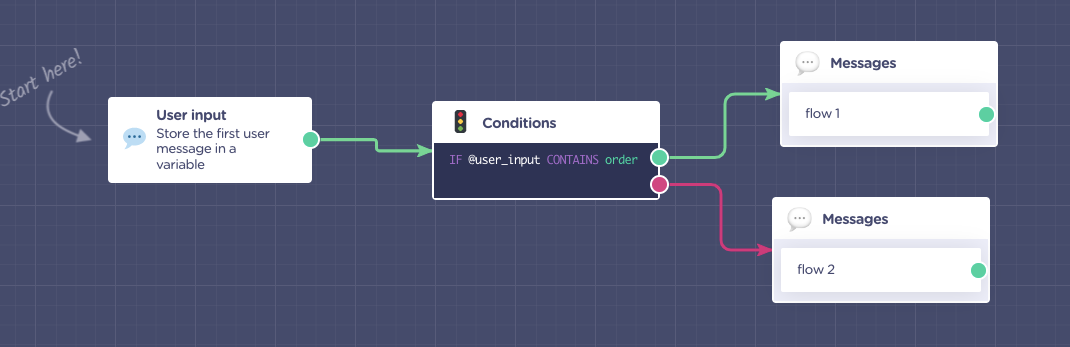
یا اگر در این زمینه آماده هستید ، می توانید مواردی را به سطح بعدی برسانید و از یک ادغام پردازش زبان طبیعی مانند dialogflow استفاده کنید تا آن پیام اول را تفسیر کرده و به آن پاسخ دهید.
اگر هنوز آماده شخصی سازی نیستید ، می توانید از ورودی کاربر (که می تواند یک "سلام" ساده) برای راه اندازی یک جریان واحد استفاده کنید.
4. سوالی بپرسید (متن و شماره را باز کنید)
Landbot Builder به شما امکان می دهد سؤال کنید و تعامل را در قالب های مختلف ایجاد کنید
سوال: متن باز
اولین نوع سؤال که با شما به اشتراک می گذارم ، یک سوال ساده باز است.
یک فلش را از نقطه سبز بلوک پیام خود بکشید و "سوال متن" را از منو انتخاب کنید:
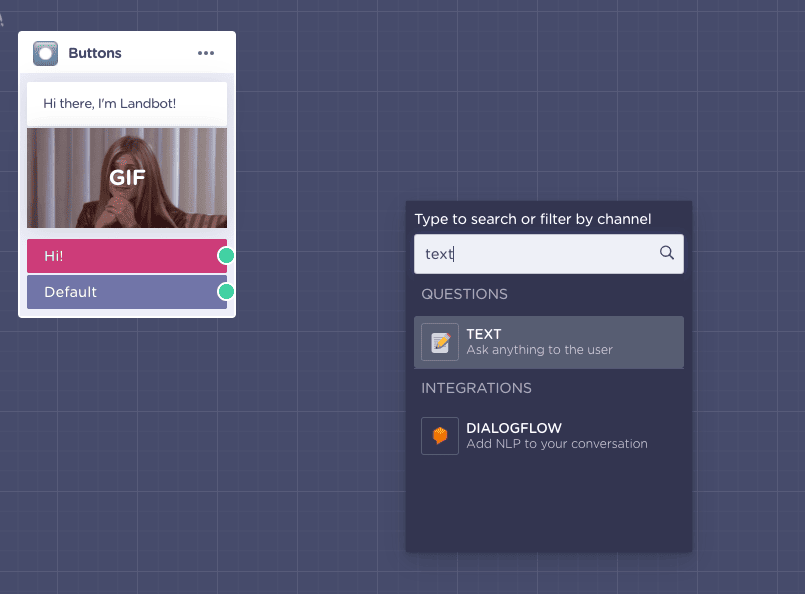
بلوک "سوال متن" دارای دو قسمت پیکربندی است:
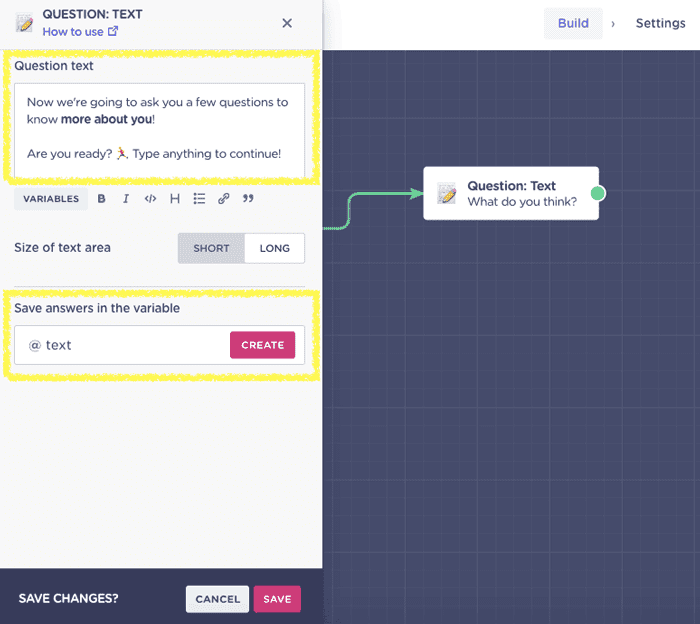
- سوال
- متغیری که می خواهید پاسخ کاربر را ذخیره کنید
از آنجا که در این مرحله پاسخ واقعاً حاوی اطلاعات مهمی نیست و بیشتر یک درخواست مشتری است ، من متغیر را در تنظیم پیش فرض "text" گذاشتم.
سوال: شماره
در مرحله بعد ، من می خواستم سن کاربر را بدانم ، زیرا نمی خواهم داده های افراد زیر سن را جمع آوری کنم.
هنگامی که می خواهید یک پاسخ عددی جمع کنید ، بهترین سوال برای انتخاب "شماره" است - به طور طبیعی.
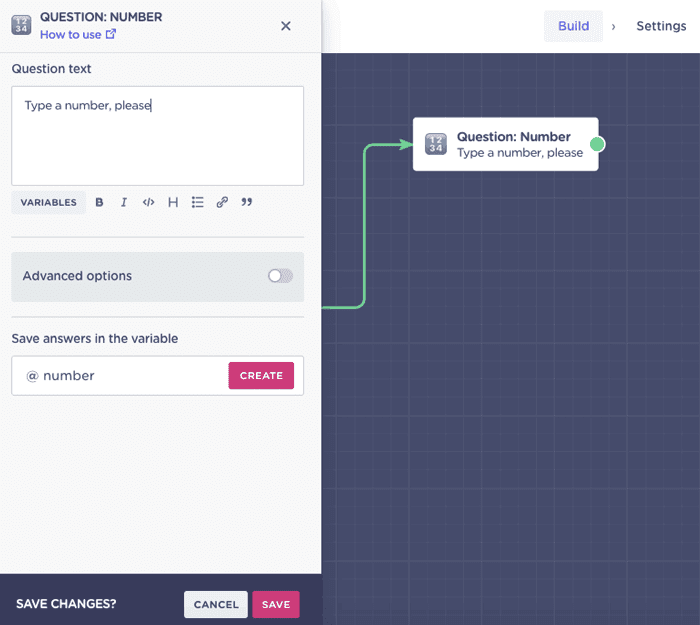
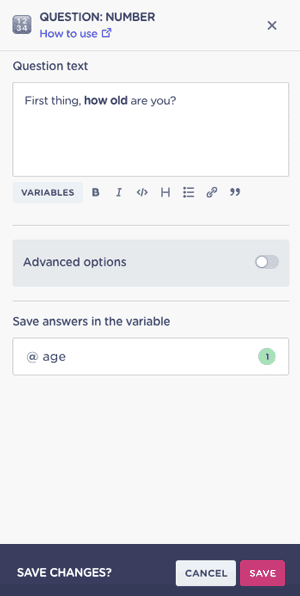
از آنجا که من از سن کاربران درخواست می کنم ، یک متغیر خاص جدید برای ضبط این داده ها ایجاد می کنم.
برای انجام این کار ، کافی است نام مورد نظر متغیر را تایپ کرده و روی "ایجاد" کلیک کنید.
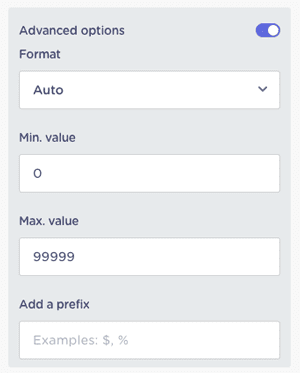
توجه: در صورت لزوم ، می توانید با فعال کردن قسمت "گزینه های پیشرفته" ، بلوک "شماره سؤال" را سفارشی کنید. این امکان را به شما می دهد تا مقادیر حداقل و حداکثر و همچنین پیشوندها یا قالبهای عددی را تنظیم کنید
5. منطق شرطی را تنظیم کنید
بیایید بگوییم که می خواهم بین افرادی که 18 سال و بیشتر و بقیه دارند ، تمایز قائل شوم. برای انجام این کار ، تنها چیزی که من نیاز دارم تنظیم شرایطی است که جریان مکالمه را به دو شاخه تقسیم می کند.
یک فلش را از آخرین بلوک (سن) بکشید و "شرایط" را از منوی بلوک ها انتخاب کنید.
در این حالت ، من می خواهم Age پاسخ دهنده را شرط بندی کنم ، بنابراین من آن را به عنوان متغیر به شرط انتخاب می کنم. در مرحله بعد ، شما می توانید انتخاب کنید که چه نوع شرایط را اعمال کنید:
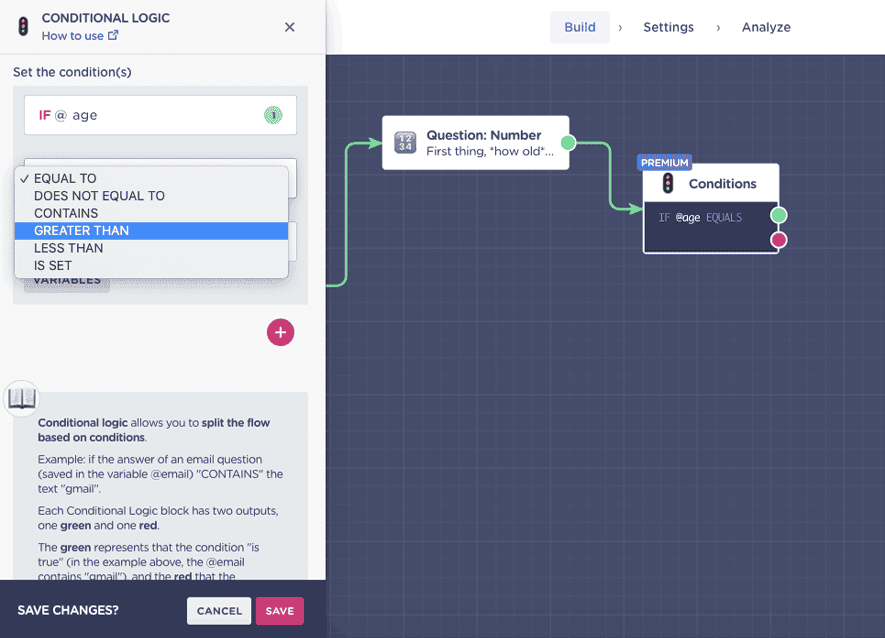
- مساوی با
- برابر نیست با
- حاوی
- بزرگتر از
- کمتر از
- تنظیم شده است
من "بزرگتر از" را انتخاب کردم و آخرین زمینه را روی "17" قرار دادم تا وضعیت من به این شکل باشد:
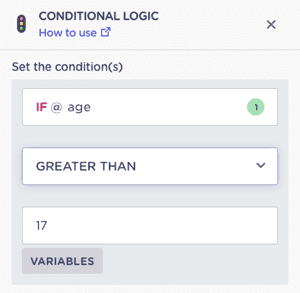
اگر AGE بیشتر از 17 باشد - به این معنی که شرط "درست" است (خروجی سبز) ، من به پاسخ دهنده اجازه می دهم تا ادامه یابد. اگر این "نادرست" باشد (خروجی صورتی) آنها مسیری متفاوت را طی می کنند:

برای خروجی منفی، یک بلوک پیام ساده را انتخاب کردم تا به کاربر اطلاع دهم که نمی تواند در نظرسنجی شرکت کند و از عملکرد "Close Chat" برای علامت گذاری مکالمه به عنوان بسته/قفل شده در سیستم استفاده کردم.
6. پاسخ های دکمه (دکمه پاسخ و لیست)
در گذشته، واتس اپ اجازه استفاده از دکمه ها را نمی داد. هنگام طراحی یک ربات مبتنی بر قانون، برندها مجبور بودند به ویژگی پرش کلمات کلیدی تکیه کنند یا از ترفندهای UX مانند انتخاب های شماره گذاری شده استفاده کنند (نمونه زیر را ببینید):
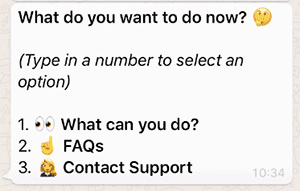
با این حال، همه چیز تغییر کرده است. واتس اپ برخی به روزرسانی ها را در رابط کاربری انجام داد و بنابراین، دکمه ها دیگر محدودیت ندارند. در واقع، دو راه مختلف وجود دارد که می توانید آن را انجام دهید، از بلوک دکمه های پاسخ یا بلوک فهرست دکمه ها.
دکمه های پاسخ
n Landbot، می توانید با استفاده از ویژگی «دکمه های پاسخ» از دکمه ها لذت ببرید:
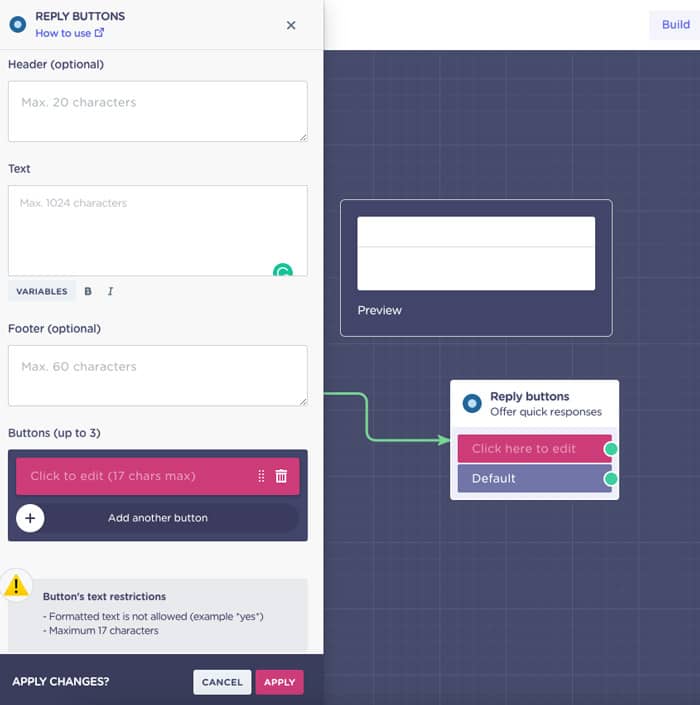
بنابراین، برای دریافت برخی از دکمه ها در ربات خود و ارزیابی شرکت کنندگان با جزئیات بیشتر، از تجربه آن ها با فناوری پرسیدم:
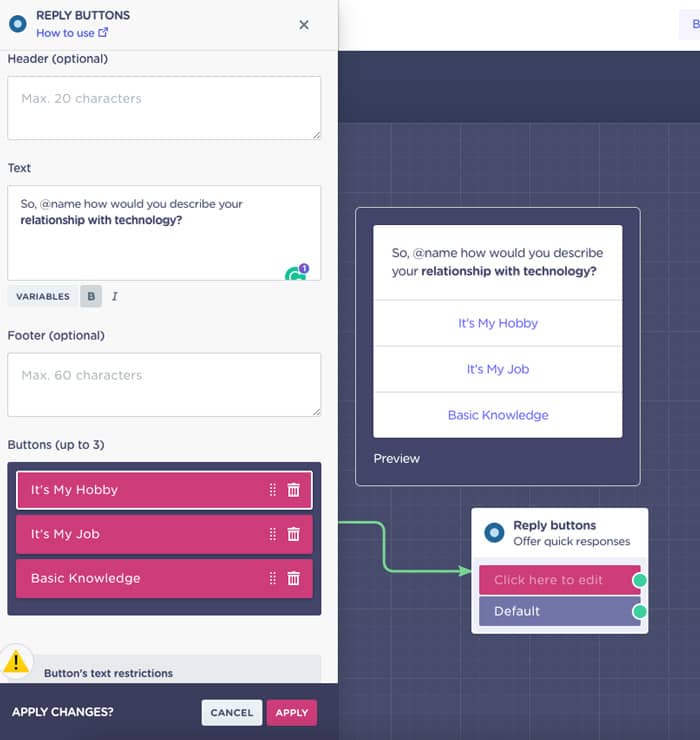
برای ذخیره پاسخ کاربر در زیر یک متغیر خاص، ویرایشگر دکمه ها را به پایین اسکرول کنید و متغیری را ایجاد کنید که داده های درخواستی شما را به بهترین شکل ثبت کند (شما باید این کار را برای هر بلوک سؤالی که داده های مرتبط را جمع آوری می کند انجام دهید):
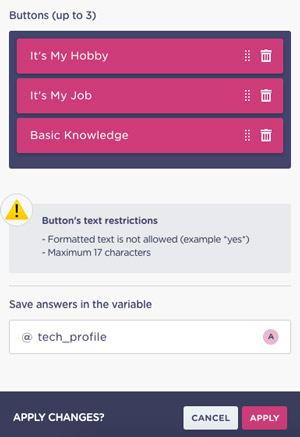
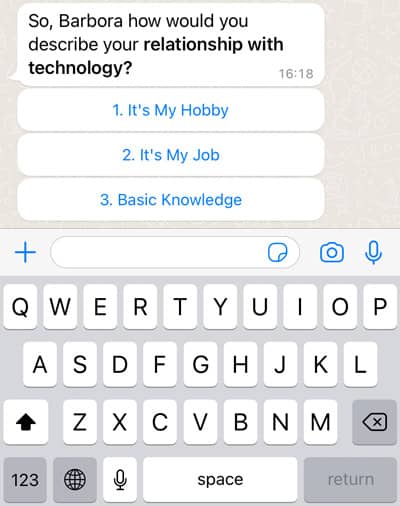
من بلافاصله رفتم تا تجربه را آزمایش کنم و در واتس اپ اینگونه به نظر می رسید. این انتخاب به این صورت است:
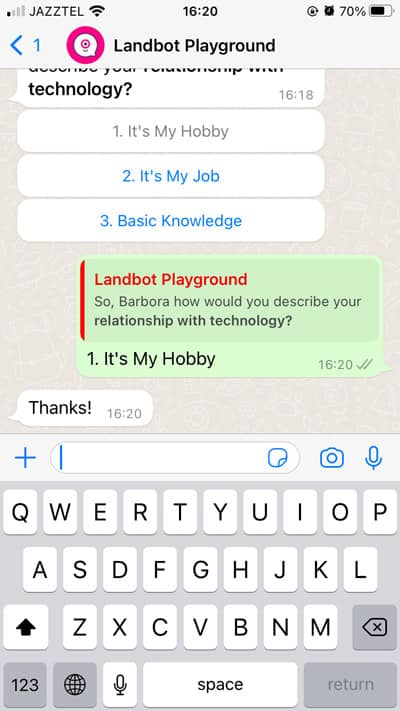
و هنگامی که کاربر یکی از گزینه ها را انتخاب می کند، این را می بیند:
لیست دکمه ها
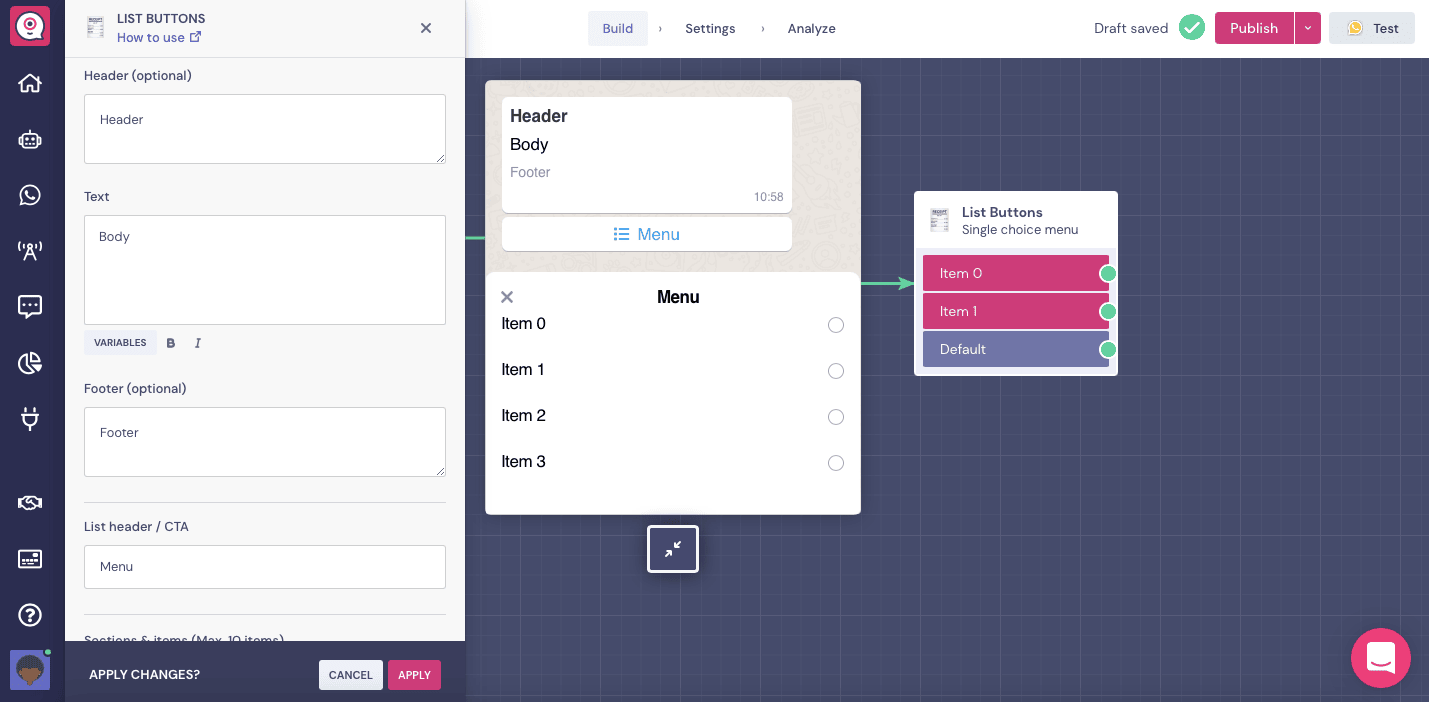
یکی دیگر از گزینه های موجود برای دکمه های واتس اپ، فهرست دکمه ها است. این به شما امکان می دهد لیستی از موارد قابل انتخاب ایجاد کنید تا به عنوان دکمه نمایش داده شوند.

وقتی می خواهید گزینه های زیادی را شامل شود، لیست دکمه ها انتخاب بهتری است، نه فقط چند گزینه، زیرا فقط دکمه "منو اصلی" را در داخل چت نمایش می دهد. این گزینه ها فقط پس از کلیک کاربر بر روی منو به عنوان یک پاپ آپ ظاهر می شوند و بنابراین چت در نهایت ناخوشایند به نظر نمی رسد.
ایجاد بلوک فهرست دکمه ها به آسانی افزودن دکمه های پاسخ است:
7. رسانه اضافه کنید
اگرچه واتس اپ فقط دارای ویژگی دکمه اصلی است و هیچ یک از رابط کاربری جذاب تر برای وب یا ربات مسنجر فیس بوک در دسترس نیست، اما همچنان می توانید با فرمت های محتوا سرگرم شوید و از فیلم ها و تصاویر برای کمک به اهداف خود استفاده کنید.
پس از اطلاع از tech_profile شرکت کنندگان، می خواستم نظرسنجی را بدون تقسیم جریان بیاورم، بنابراین فلش را از روی دکمه «پیش فرض» کشیدم. این بدان معنی است که مهم نیست کاربر چه پاسخی می دهد، همه گزینه ها به همان مرحله بعدی منتهی می شوند.
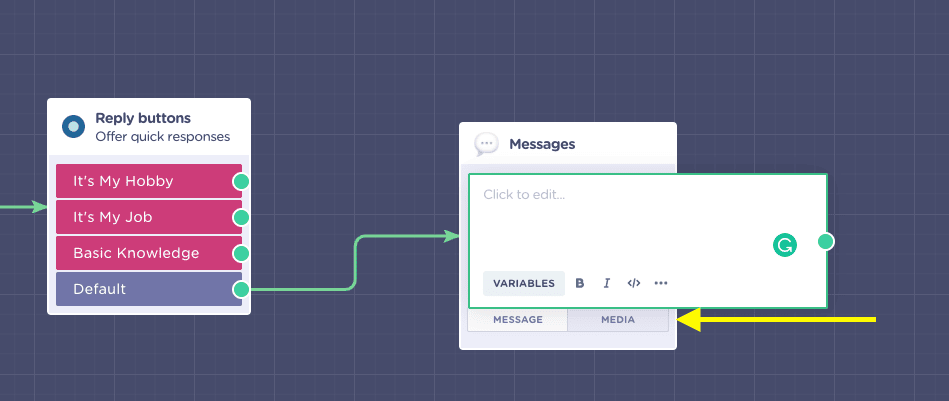
من بلوک پیام را به دلیل انعطاف پذیری ایده آل آن انتخاب کردم. هنگامی که روی گزینه "MEDIA" کلیک می کنید، می توانید از متن جابجا شوید و به جای آن، به راحتی یک فایل را آپلود کنید، یک ویدیوی YouTube، تصویر یا یک لینک URL غنی را به اشتراک بگذارید.
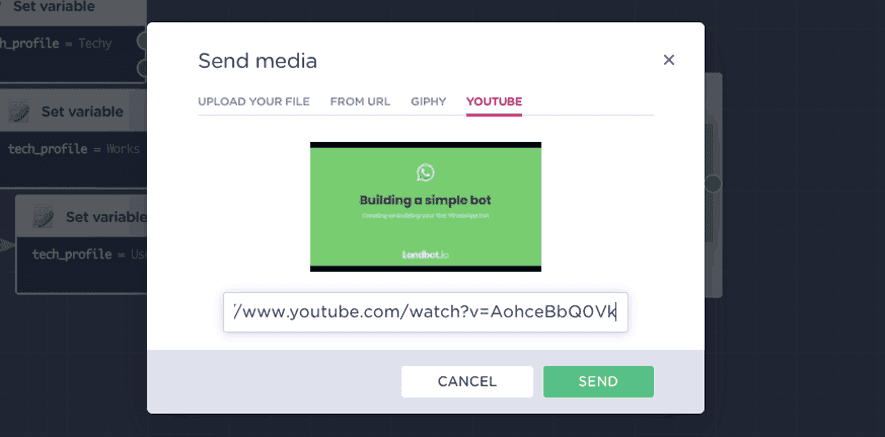
از گزینه های موجود ، YouTube را انتخاب کردم و فقط پیوند ویدیویی را که می خواهم ربات من به اشتراک بگذارم کپی کردم.
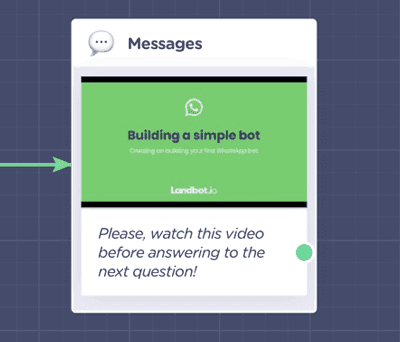
سپس یک سریع سریع اضافه کردم که از شرکت کنندگان خواسته ام قبل از اینکه به بقیه سؤالات پاسخ دهند ، فیلم را تماشا کنند.
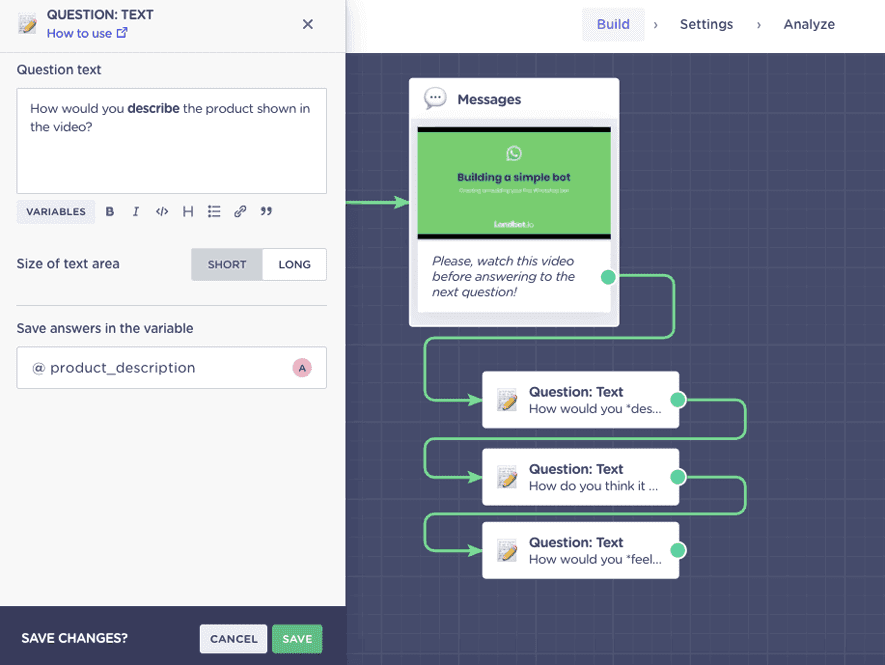
در مرحله بعد ، من فیلم را با سه سؤال باز با استفاده از بلوک های سؤال متن دنبال کردم ، و مطمئن شدم که هر پاسخ متغیر خاص خود را دارد.
8. صادرات داده های جمع آوری شده: برگه های Google
قبل از اینکه بتوانید یک صفحه گسترده Google را در ربات WhatsApp خود ادغام کنید ، باید صفحه گسترده موجود در Google Drive خود را ایجاد کنید.
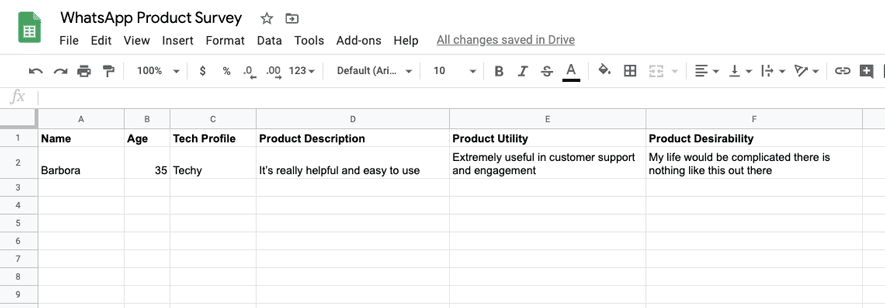
من یک برگه ساده برای جمع آوری تمام داده ها توسط WhatsApp Bot که در نظرسنجی مکالمه از آن پرسیده شده است ، ایجاد کردم.
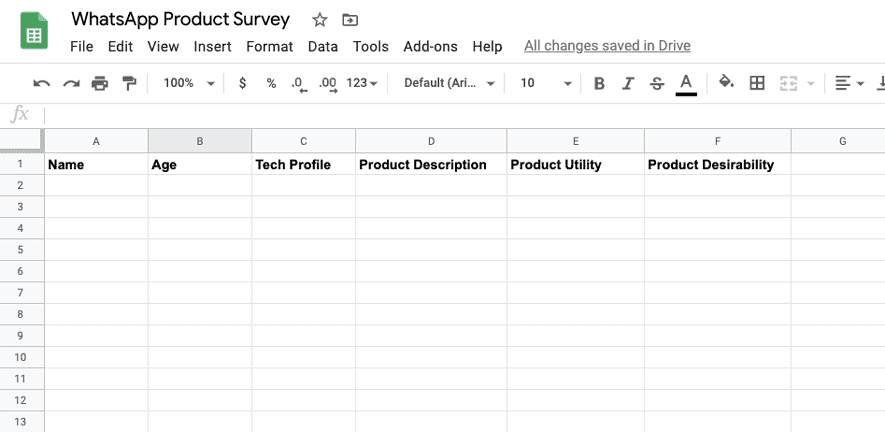
هنگامی که این کار را آماده کردید ، به سازنده برگردید ، پیکان معمول را بکشید و ادغام "Google Sheets" را از لیست انتخاب کنید.
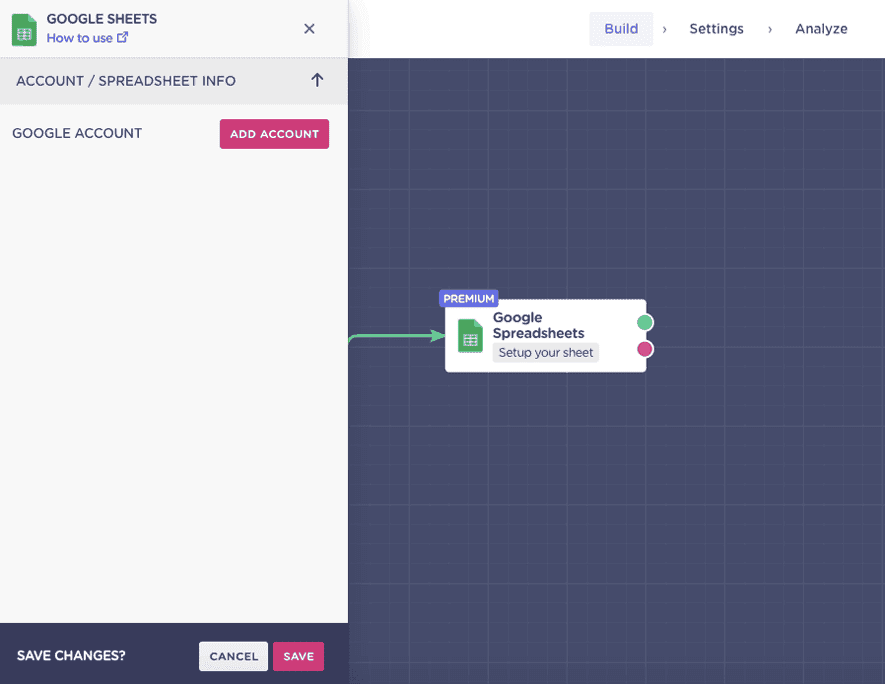
روی "افزودن حساب" کلیک کنید. یک برگه جدید بارگذاری می کند و از شما می خواهد که LandBot را به درایو خود دسترسی دهید. یکبار انجام شده ، حساب در داخل ادغام ظاهر می شود.
روی "صفحه گسترده را انتخاب کنید" کلیک کنید و یکی از مواردی را که می خواهید از لیست ادغام کنید انتخاب کنید:
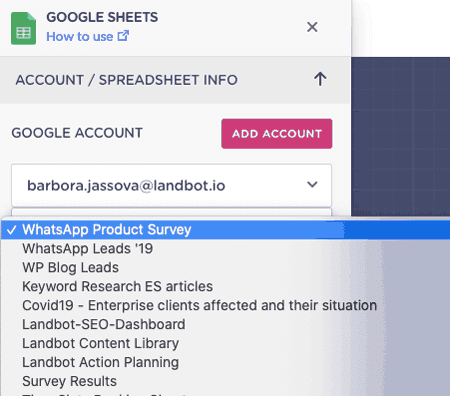
پس از آن ، سازنده از شما می خواهد که همچنین یک برگه خاص را در صفحه گسترده انتخاب شده نشان دهید که در صورت داشتن چندین مورد در یک صفحه گسترده ، می تواند مفید باشد.
وقتی این کار تمام شد ، وقت آن است که عملی را که می خواهم انجام دهم پیکربندی کنید:
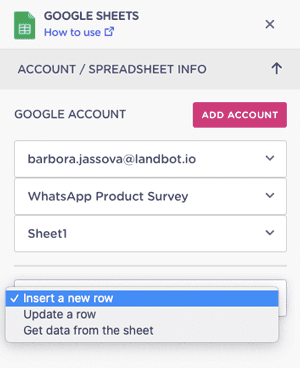
سه عمل مختلف در دسترس است. من می توانم داده های جدید را وارد کنم ، داده ها را به روز کنم یا داده ها را بازیابی کنم. برای مورد استفاده از نظرسنجی ، "وارد کردن یک ردیف جدید" را انتخاب کردم زیرا هر ارسال جدید داده های جدیدی خواهد بود.
آخرین و مهمترین چیز سرگرم کننده نام ستون جفت با متغیرهایی است که تحت آن پاسخ های کاربر را ذخیره کرده اید:
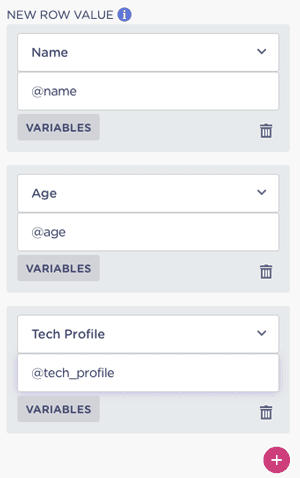
فقط با فشار دادن نماد به علاوه تا زمانی که تمام متغیرها را به ستون های تعیین شده آنها اختصاص دهید ، ادامه دهید.
9. به تیم خود اعلان ایمیل ارسال کنید
اگر می خواهید از موفقیت نظرسنجی خود (یا شاید فروش یا بلیط پشتیبانی ورودی) مطلع شوید ، LandBot به شما امکان می دهد تا به سرعت یک اعلان ایمیل را تنظیم کنید.
یک فلش را بکشید و گزینه "ارسال ایمیل" را از منوی بلوک انتخاب کنید.
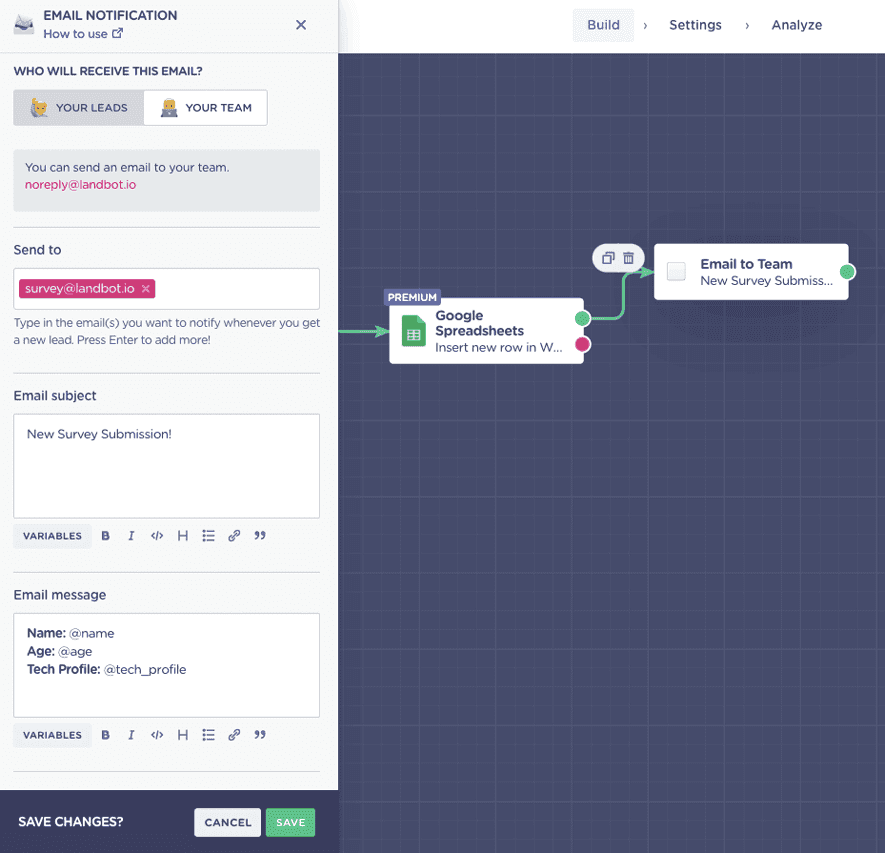
ابتدا تصمیم بگیرید که آیا این اعلان ایمیل به یک عضو تیم یا کاربر می رود یا خیر. من می خواستم در مورد ارسال نظرسنجی یک اعلان دریافت کنم تا گزینه "تیم شما" را انتخاب کنم.
بعد ، آدرس ایمیل ، موضوع ایمیل و پیام را در ایمیل پیکربندی کنید.
10. گزینه دست زدن به انسان را ارائه دهید
انتقال به یک عامل انسانی به جای نظرسنجی ها برای ربات های متداول معمولی تر است اما من واقعاً می خواستم به شما نشان دهم که راه اندازی آن با Landbot چقدر آسان است:
بنابراین ، بعد از اینکه تمام داده ها را در برگه های Google دیدم و خودم را به یک اعلان ارسال کردم ، از کاربر تشکر کردم و گزینه های زیر را با استفاده از بلوک دکمه ها یک بار دیگر به او پیشنهاد کردم:
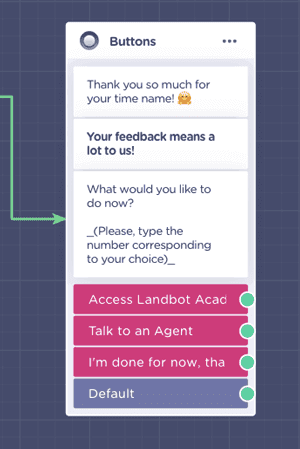
گزینه اول دسترسی به منابع یادگیری ، گزینه دو فرصتی برای گفتگو با یک عامل را فراهم می کند و گزینه سه به کاربر اجازه می دهد تا مکالمه را پایان دهد.
برای تنظیم دست زدن به chatbot به انسان ، یک فلش را از گزینه دوم "صحبت با یک عامل" بکشید و "Takeover Human" را از منو انتخاب کنید.
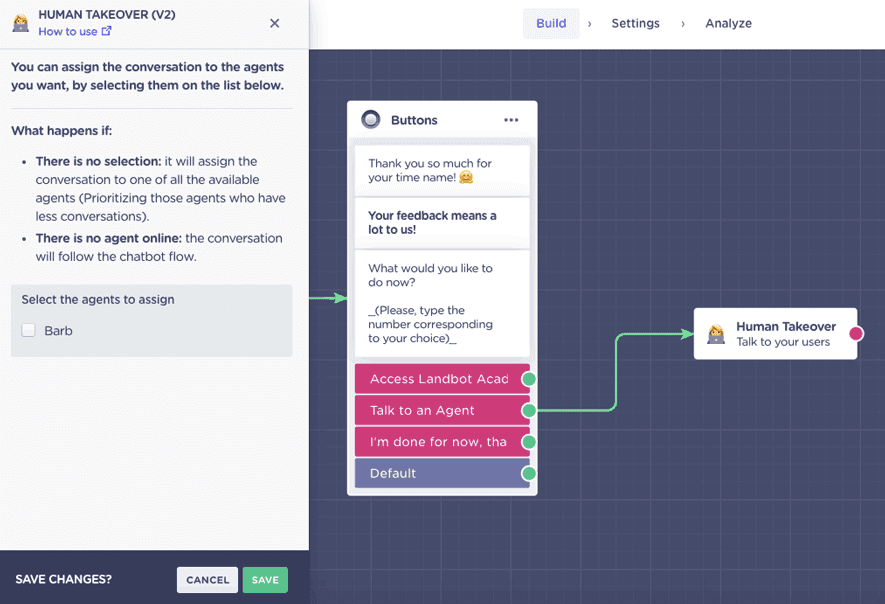
اگر عوامل بیشتری دارید ، می توانید مسئولیت یک چت بابات خاص را به یک عامل خاص اختصاص دهید. اگر تصرف را به کسی اختصاص ندهید ، ربات با کمترین تعداد مکالمات به طور خودکار عامل را انتخاب می کند. و این صادقانه است.
برای پاسخگویی به شرایطی که هیچ نماینده آنلاین نیست ، من جریان را با یک پیام ساده ادامه دادم:
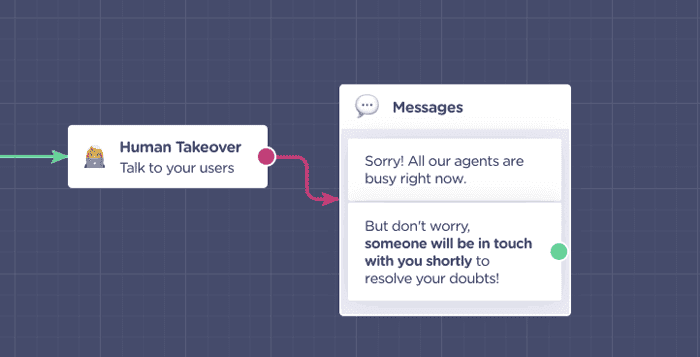
از آنجا که مکالمه در WhatsApp اتفاق می افتد ، کاربر مجبور نیست بی تاب در دسک تاپ صبر کند ، بنابراین کمی زمان انتظار واقعاً چندان ناخوشایند نیست!
11. اعلان های SLACK را تنظیم کنید
من یک جایزه کوچک در آستین خود دارم!
اگر شما در تمام طول روز مأمورین در سکوی چت بابات Landbot نشسته اید ، ممکن است بخواهید وقتی کسی می خواهد با آنها صحبت کند ، به نمایندگان خود اطلاع دهید.
خوشبختانه ، Landbot می تواند اعلان هایی را از طریق محبوب ترین برنامه ارتباطات تجاری جهان - Slack - ارسال کند.
- شما می توانید از آن برای هر چیزی استفاده کنید ... به تیم فروش خود در مورد هر سرب جدید ، خرید جدید ، اشتراک جدید یا اطلاع رسانی در مورد بلیط های جدید پشتیبانی زنده اطلاع دهید.
در مثال ما ، پس از اینکه کاربر نیاز به پشتیبانی از عامل زنده را نشان می دهد ، می توانید به راحتی یک اعلان را به کانال Slack مربوطه ارسال کنید:
- فلش سبز را بشکنید که "پشتیبانی تماس" و "تصرف انسان" را به هم وصل کنید
- بلوک "اعلان Slack" را جستجو کنید
- (اگر از قبل تنظیم نشده است) حساب Slack خود را به Landbot وصل کنید
- در قسمت "گزینه انتخاب یک گزینه ..." یک کانال Slack موجود یا شخص خاصی را که می خواهید اعلان را دریافت کنید انتخاب کنید
- در قسمت زیر پیامی را که می خواهید در Slack ظاهر کنید وارد کنید
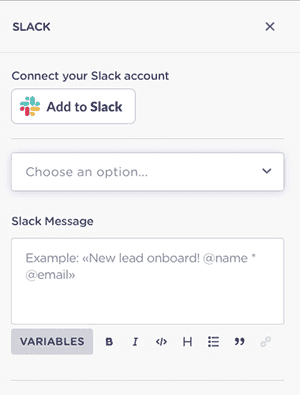
- روی ذخیره کلیک کنید
- بلوک Slack را با "تصرف انسان" وصل کنید
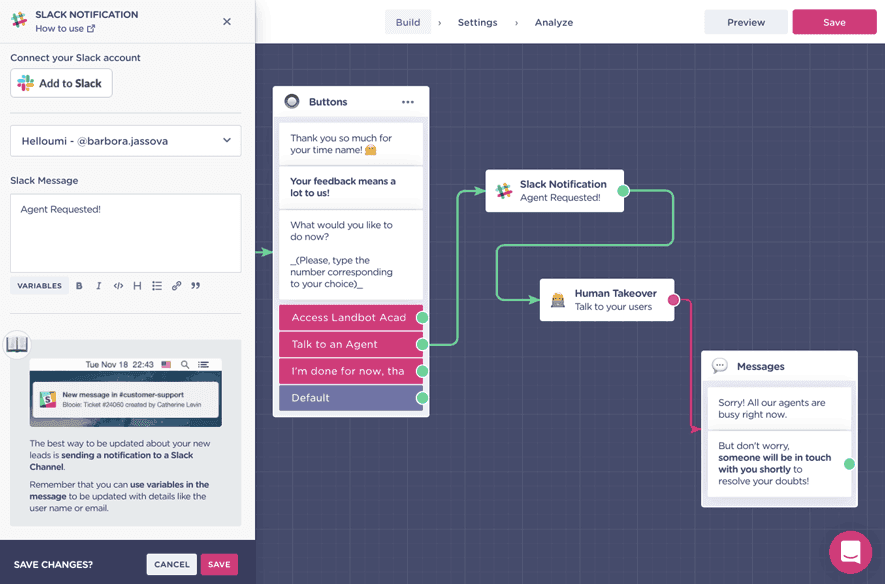
یک بار دیگر ، این همان است!
خیلی ساده درست است؟
در حال حاضر ، تمام کاری که من باید انجام دهم این است که یک جریان برای دو پاسخ دیگر از سوال انتخاب دکمه تعریف کنم ، اما شما از قبل ویژگی های مختلفی را که می توانم استفاده کنم می دانید ، بنابراین من در آموزش آن فضای آن را هدر نمی دهم!
بیایید مستقیم به بهترین قسمت برویم - آزمایش!
12. Chatbot خود را آزمایش کنید!
من فقط بعد از اینکه کل جریان را ساختم ، فقط چت بابات خود را آزمایش می کنم.
اما صادقانه بگویم ، شما می توانید این کار را در هر نقطه در طول فرآیند ایجاد انجام دهید ، تا زمانی که پیشرفت خود را با کلیک روی دکمه ذخیره در گوشه سمت راست بالای رابط سازنده ذخیره کنید.
ویژگی تست به ویژه مفید است زیرا به شما فرصتی می دهد تا تجربه نهایی مشتری را بررسی کنید ، در مورد ادغام ها بررسی کنید و خطاهای احتمالی را قبل از راه اندازی ربات به پایگاه مشتری خود بدست آورید.
ادغام من موفقیت آمیز بود زیرا صفحه گسترده من با پاسخ های ارسال شده به روز شد:
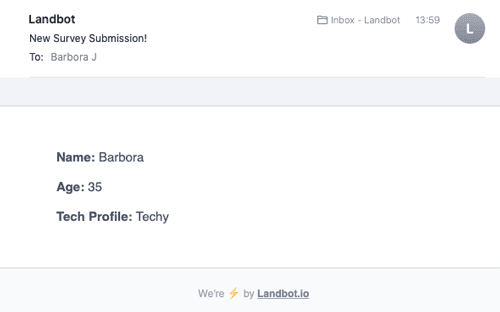
و من یک ایمیل دریافت کردم که در مورد ارسال به من اطلاع داد:
13. به کاوش ادامه دهید!
اگرچه ویژگی هایی که در این مقاله دیدید ، ابزاری قدرتمند در ایجاد ربات های WhatsApp هستند ، اما آنها هنوز هم فقط سطح آنچه را که می توانید با Landbot به دست آورید ، خراشیده می کنند.
بنابراین ، آستین های خود را بچرخانید و به کاوش خود ادامه دهید ... به عنوان مثال ، به لطف ادغام DialogFlow می توانید از Landbot برای ساخت ربات های NLP هوشمند بدون برنامه نویسی استفاده کنید.
برای خلاصه کردن چیزها
chatbots WhatsApp به شما امکان می دهد تا در زمان واقعی با پیام های ورودی مقابله کنید.
با تشکر از راه حل های هوشمند ، یادگیری نحوه ایجاد یک ربات WhatsApp نیازی به علم موشک نیست و همچنین باید هوش مصنوعی را درگیر کند تا از نظر شغلی مفید باشد (برخی از نمونه های ربات WhatsApp را ببینید تا خودتان را ببینید!).
ویرایشگر بصری و سازنده حتی به شما امکان می دهد مهارت های قبلی فقط رمزگذار مانند ادغام وب ها را تسلط دهید!
اگر از تکیه بر WhatsApp Web برای تجارت خسته شده اید ، ویژگی های راه حل WhatsApp ما را بررسی کرده یا ثبت نام کنید و امروز با دستیار خود شکل گیری آینده چت بابات را شروع کنید.
وقت آن است که در گذشته پیامک های قابل برنامه ریزی را ترک کرده و ارتباطات مشتری را متحول کنیم.
دوره ی فارکس...
ما را در سایت دوره ی فارکس دنبال می کنید
برچسب :
نویسنده : پرویز حبّی
بازدید : <-PostHit->
